📖 Benutzerhandbuch
Vollständige Anleitung zur EÜR-App Pro — GoBD-konforme Einnahmen-Überschuss-Rechnung für Kleinunternehmer und Freiberufler.
Version 1.4.11 · Stand August 2026🚀 1. Erste Schritte
Installation
Die EÜR-App Pro ist ausschließlich im Microsoft Store erhältlich. Suchen Sie dort nach „EÜR-App Pro" oder klicken Sie direkt auf den Store-Link auf unserer Webseite. Die Installation erfolgt automatisch über den Microsoft Store.
Abonnement
Die EÜR-App Pro wird als monatliches Abonnement über den Microsoft Store angeboten (6,99 €/Monat, jederzeit kündbar). Nach dem Abschluss des Abonnements steht die App sofort zur Verfügung.
Ersteinrichtung
Tragen Sie Ihre Daten unter Einstellungen → Briefkopf & Bankdaten ein, bevor Sie die erste Rechnung erstellen. Legen Sie außerdem unter Einstellungen → Steuer / MwSt fest, ob Sie als Kleinunternehmer oder im Modus Regelbesteuerung tätig sind.
| Feld | Beschreibung | Pflicht? |
|---|---|---|
| Name | Ihr vollständiger Name | Ja |
| Berufsbezeichnung | z.B. „Freiberuflicher Fluglehrer FI(A)" | Nein |
| Straße, PLZ/Ort | Ihre Geschäftsadresse | Ja |
| Telefon / E-Mail | Kontaktdaten auf der Rechnung | Empfohlen |
| Steuernummer | Erscheint in der Fußzeile jeder Rechnung | Ja |
| Bank / IBAN / BIC | Bankverbindung in der Rechnungsfußzeile | Ja |
| Rechnungspräfix | Standard „RE" → Rechnungen heißen RE2026-0001 | Optional |
🏠 2. Dashboard
Das Dashboard zeigt auf einen Blick alle wichtigen Zahlen des laufenden Jahres.
Die vier Kennzahl-Karten
| Karte | Bedeutung |
|---|---|
| Einnahmen gesamt | Summe aller finalisierten Rechnungen im laufenden Jahr |
| Ausgaben gesamt | Summe aller erfassten Betriebsausgaben im laufenden Jahr |
| Überschuss | Einnahmen minus Ausgaben — Ihr vorläufiger Gewinn |
| Rechnungen | Anzahl der Rechnungen im laufenden Jahr |
Letzte Rechnungen
Zeigt die letzten 15 Rechnungen mit Nummer, Datum, Kunde und Status.
Offene Posten
Alle finalisierten Rechnungen die noch nicht bezahlt wurden. Rechnungen älter als 30 Tage erscheinen in Rot – Überfällig.
⚠️ Umsatz-Warnung (Kleinunternehmer)
Das Dashboard überwacht automatisch die steuerlich relevanten Umsatzgrenzen und zeigt ein farbiges Warnbanner sobald eine Grenze näher rückt:
| Grenze | Bedeutung | Warnung ab |
|---|---|---|
| 25.000 € Vorjahr | Überschreitung im Vorjahr → KU-Status für dieses Jahr gefährdet | 80 % = orange · 100 % = rot |
| 25.000 € laufendes Jahr | Wirkt sich auf das nächste Jahr aus | 80 % = orange · 100 % = rot |
| 100.000 € laufendes Jahr | Sofortiger Verlust des KU-Status in diesem Jahr | 80.000 € = orange · 100.000 € = rot |
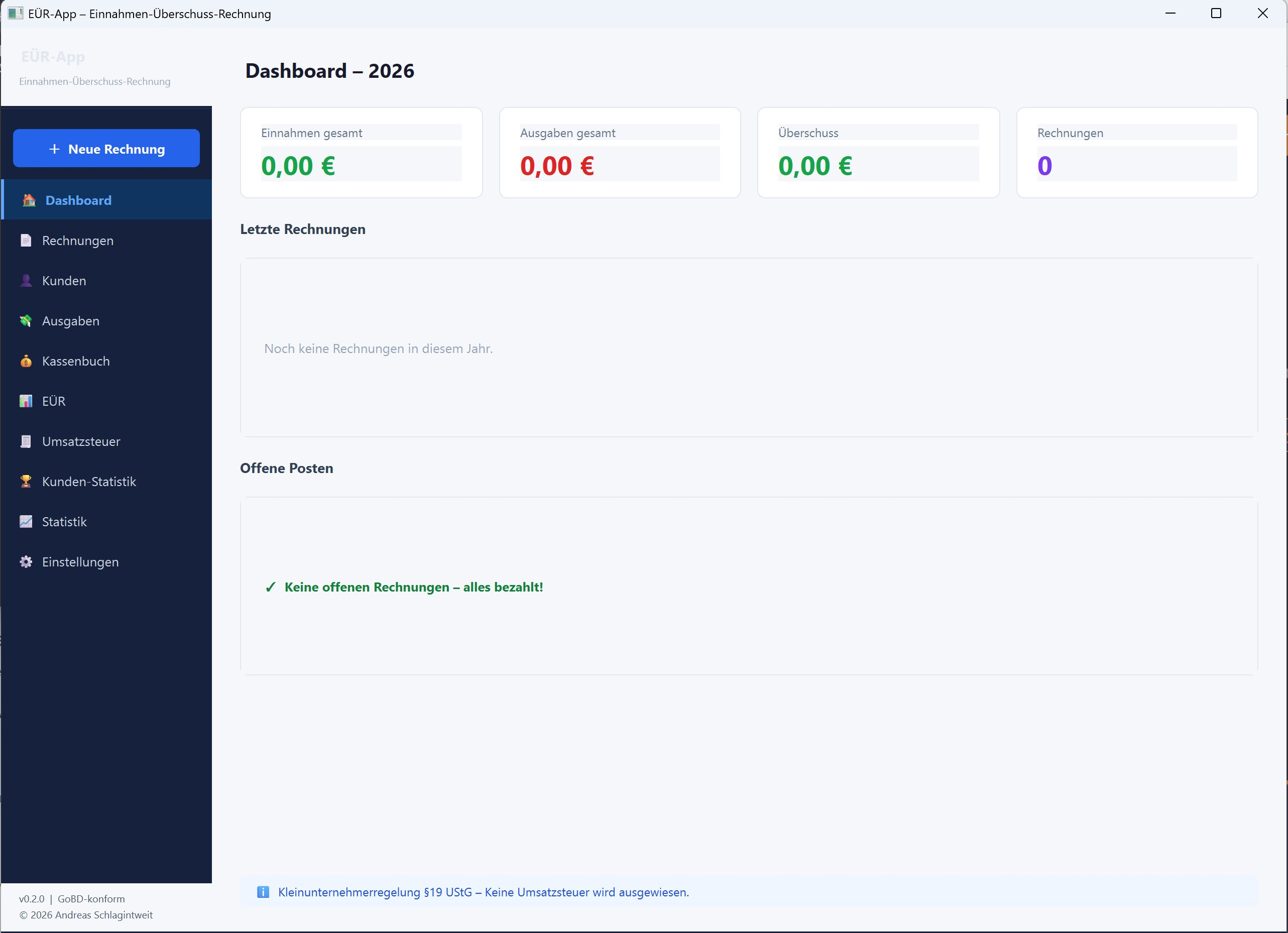
Dashboard mit Kennzahl-Karten, letzten Rechnungen und offenen Posten
📄 3. Rechnungen
Zeigt alle Rechnungen des gewählten Jahres. Oben rechts können Sie das Jahr wechseln. Die Suchleiste filtert nach Rechnungsnummer, Kundenname oder Betrag.
Neue Rechnung erstellen
Klicken Sie auf „+ Neue Rechnung" — in der Seitenleiste oder oben in der Rechnungsliste.
Bekannte Kunden werden per Autovervollständigung vorgeschlagen — die Adresse wird automatisch übernommen.
Straße und PLZ/Ort eingeben. Diese Felder erscheinen auf der Rechnung.
Standard ist das heutige Datum. Die Rechnungsnummer passt sich automatisch an das gewählte Jahr an.
Pro Zeile eine Leistung: Datum, Leistungsbeschreibung (Dropdown oder Freitext), Menge, Einheit und Einzelpreis. Der Gesamtbetrag wird automatisch berechnet.
Mit „+ Zeile hinzufügen" ergänzen, mit ✕ entfernen.
Interne Notizen erscheinen nicht auf der Rechnung.
Rechnungsnummern
Die App vergibt Rechnungsnummern automatisch im Format RE2026-0001, RE2026-0002 usw. Das Jahr in der Nummer richtet sich immer nach dem gewählten Rechnungsdatum — nicht nach dem heutigen Datum.
Jahreswechsel — wichtig zu wissen
Die Zähler laufen pro Kalenderjahr getrennt. Eine Rechnung mit Datum 07.01.2027 erhält die Nummer RE2027-0001 — unabhängig davon, wann Sie die Rechnung eingeben. Im nächsten Jahr beginnt die Nummerierung automatisch bei 0001.
Rechnung finalisieren (GoBD)
| Status | Bedeutung | Bearbeitbar? |
|---|---|---|
| Entwurf | Vorläufig, noch nicht in die EÜR übernommen | Ja |
| Finalisiert | GoBD-gesichert, in die EÜR übertragen, unveränderlich | Nein |
Klicken Sie auf „✅ Finalisieren (GoBD-gesichert)" wenn die Rechnung korrekt ist. Nach der Bestätigung ist sie nicht mehr änderbar.
Zahlungsstatus verwalten
In der Rechnungsliste erscheint bei jeder finalisierten offenen Rechnung der Button „✓ Bezahlt ▾". Ein Klick öffnet ein Dropdown mit den verfügbaren Zahlungsarten:
- Bar — Barzahlung; der Betrag wird automatisch ins Kassenbuch eingetragen.
- Überweisung — Zahlung per Banküberweisung.
- PayPal — Zahlung per PayPal.
Nach der Auswahl fragt die App nach dem Zahlungsdatum. Die gewählte Zahlungsart erscheint anschließend auf der PDF-Rechnung (z.B. „Betrag per Überweisung erhalten am 14.07.2026.").
Alternativ können Sie eine Rechnung öffnen und dort den Button „💳 Bezahlt ▾" verwenden — er bietet dieselbe Zahlungsart-Auswahl.
Mit „↩ Offen" lässt sich die Bezahlt-Markierung rückgängig machen (bei Barzahlung wird automatisch eine Gegenbuchung im Kassenbuch erstellt).
Rechnungen älter als 30 Tage ohne Zahlung werden automatisch Überfällig markiert. Maßgeblich ist das Datum der tatsächlichen Zahlung (Zufluss-Prinzip § 11 EStG).
PDF exportieren & Drucken
- „📄 Als PDF exportieren" — Speichert die Rechnung als PDF. Standard-Speicherort: Dokumente\EÜR-Rechnungen\
- „🖨 Vorschau / Drucken" — Öffnet die Rechnung im Standard-PDF-Betrachter zum Drucken.
Mahnungen erstellen
Bei unbezahlten finalisierten Rechnungen erscheint der Button „Mahnung". Die App erkennt automatisch die Mahnstufe (Zahlungserinnerung → 1. Mahnung → 2. Mahnung).
Die App zeigt an welche Mahnstufe erzeugt wird.
Die Mahnung wird als PDF erstellt und sofort geöffnet.
PDF per E-Mail senden oder ausdrucken.
Rechnungen stornieren
Klicken Sie auf den Storno-Button einer finalisierten Rechnung. Die App erstellt automatisch eine Stornorechnung mit negativen Beträgen. Beide Rechnungen bleiben sichtbar — GoBD-konform.
Wie funktioniert das Storno?
- Die Stornorechnung erhält das gleiche Datum wie die Original-Rechnung
- Die Stornonummer gehört zum gleichen Jahr (z.B. RE2027-0003 storniert RE2027-0001)
- Der Steuermodus (Kleinunternehmer / Regelbesteuerung) wird aus der Original-Rechnung übernommen
- In der Rechnungsliste erscheint die Original-Rechnung als „Storniert", die Stornorechnung als eigener Eintrag
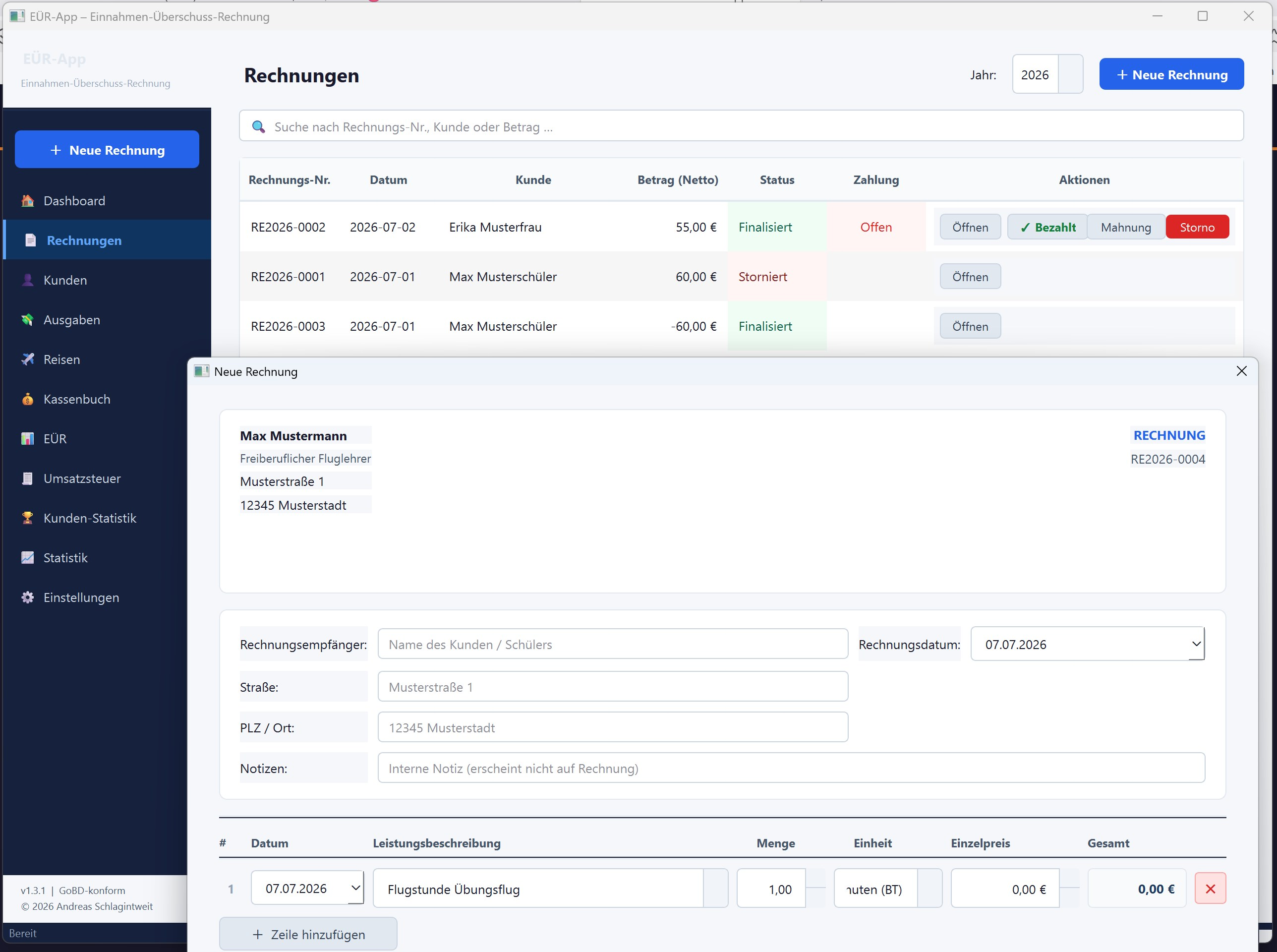
Rechnungsliste mit Status, Zahlungsmarkierung und Aktionen
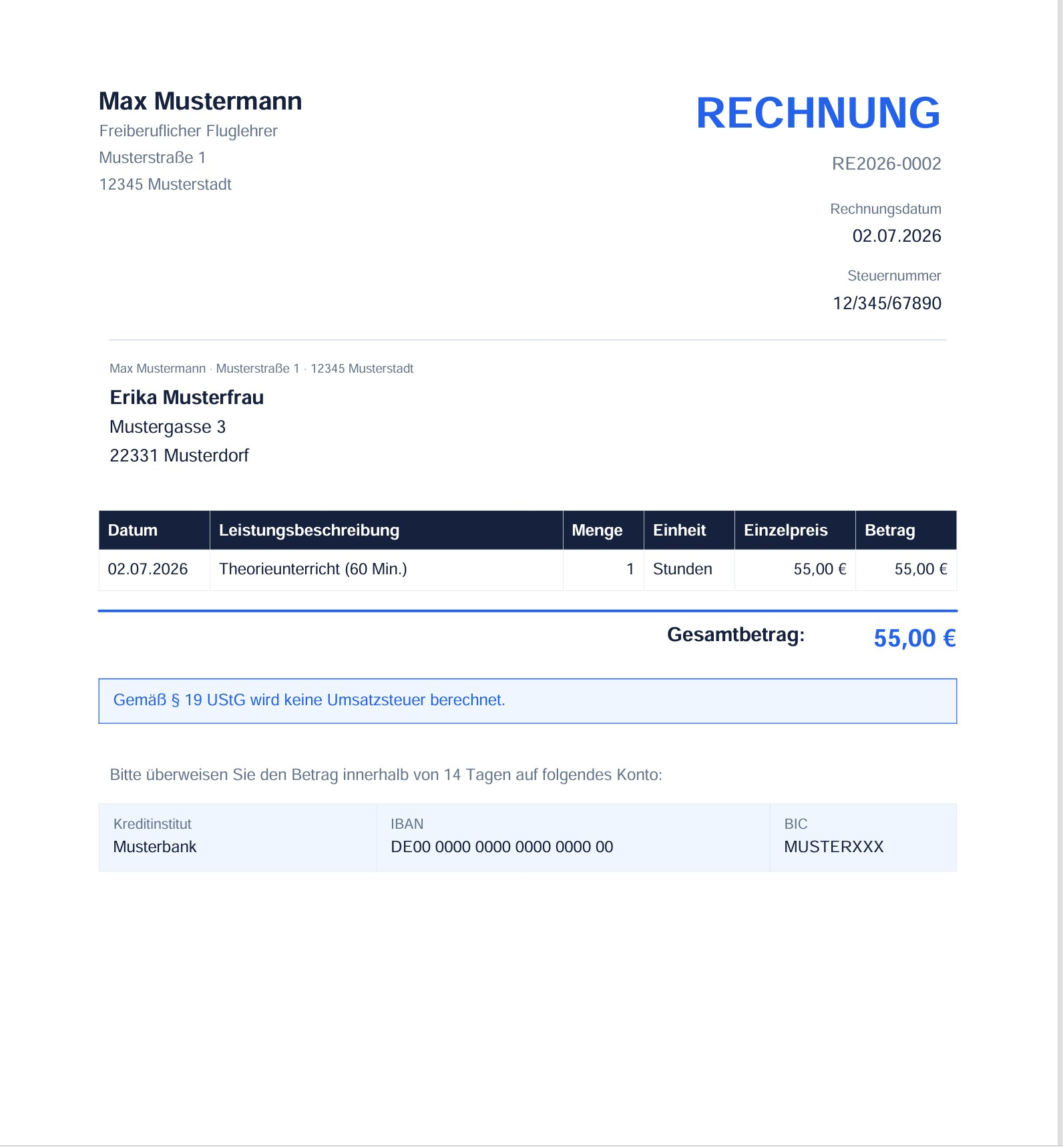
Fertige Rechnung in der Druckvorschau
👤 4. Kunden
Alle Kunden die je auf einer Rechnung erschienen sind. Neue Kunden werden automatisch angelegt sobald Sie eine Rechnung für sie erstellen. Sie können Kundendaten manuell bearbeiten um Adressänderungen zu übernehmen.
Kunden-Statistik
Unter 🏆 Kunden-Statistik sehen Sie Umsatz, Anzahl Rechnungen und Anteil am Jahresumsatz pro Kunde.
💸 5. Ausgaben & Belegfotos
Hier erfassen Sie alle Betriebsausgaben (Büromaterial, Software, Fortbildungen, Fahrtkosten etc.).
Neue Ausgabe erfassen
| Feld | Beschreibung | Pflicht? |
|---|---|---|
| Datum | Datum der Ausgabe (Belegdatum) | Ja |
| Belegnummer | Quittungs- oder Rechnungsnummer des Lieferanten — oder interne Nummer übernehmen | Nein |
| Lieferant | Name des Anbieters / Geschäfts | Nein |
| Beschreibung | Was wurde gekauft / wofür | Ja |
| Kategorie | Ausgabenkategorie für die Auswertung | Nein |
| Betrag | Der bezahlte Betrag in Euro | Ja |
Belegfotos & Scanner
Zu jeder Ausgabe kann ein digitaler Beleg angehängt werden — als Foto, gescannte Datei oder PDF. Der Beleg wird dauerhaft gespeichert und lässt sich jederzeit per Klick öffnen.
| Schaltfläche | Funktion |
|---|---|
| 📎 Datei anhängen | Datei-Browser öffnet sich. Unterstützte Formate: PDF, JPG, PNG, BMP, TIFF. BMP und TIFF werden automatisch in JPEG umgewandelt. |
| 🖨 Scannen | Windows-Scanner-Dialog (WIA) öffnet sich. Dokument einlegen, scannen. Bei mehrseitigen Dokumenten nach jeder Seite „Weitere Seite?" bestätigen — die App erstellt automatisch ein mehrseitiges PDF. |
| ✕ | Anhang entfernen |
In der Ausgabenliste erscheint bei Einträgen mit Anhang ein 📎-Symbol. Ein Klick öffnet den Beleg mit dem Standard-Programm (PDF-Viewer oder Bildbetrachter).
Hinweis zum ADF: Die automatische Mehrseiten-Funktion hängt vom verwendeten Scanner-Modell und dessen WIA-Treiber ab. Manche Scanner (z. B. bestimmte Brother-Modelle) scannen beim ADF-Betrieb über WIA nur die erste Seite und ziehen die weiteren Seiten durch, ohne sie zu scannen. In diesem Fall: jede Seite einzeln einlegen und jeweils „Weitere Seite?" bestätigen — die App fügt alle Seiten am Ende zu einem PDF zusammen.
Belegnummern — Lieferant oder intern?
Tragen Sie im Feld Belegnummer die Nummer des Lieferanten ein (z.B. die Rechnungsnummer auf der Eingangsrechnung). Falls der Beleg keine eigene Nummer hat (z.B. Quittung, Kassenbon), schlägt die App automatisch eine interne Nummer vor.
Internes Belegnummern-System (ER-JJJJ-XXX)
Das Eingabefeld zeigt immer die nächste verfügbare interne Nummer als Vorschlag, z.B. ER-2026-003. Sie haben drei Möglichkeiten:
- Vorschlag übernehmen: Im leeren Feld Enter drücken — die Nummer wird automatisch eingetragen und der Cursor springt zum nächsten Feld.
- Feld leer lassen: Beim Speichern wird die vorgeschlagene Nummer automatisch übernommen.
- Eigene Nummer eingeben: Einfach die Lieferantennummer eintippen — der Vorschlag wird ignoriert.
Die Nummerierung startet pro Kalenderjahr neu: ER-2026-001, ER-2027-001 usw.
Reisekosten erfassen
Wählen Sie die Kategorie „Reisekosten" und klicken Sie anschließend auf „Reisekostenabrechnung". Im Dialog können Sie Fahrtkosten (km-Pauschale oder tatsächliche Kosten), Übernachtungskosten, Verpflegungspauschalen und Nebenkosten getrennt eingeben. Die App berechnet den abzugsfähigen Betrag automatisch.
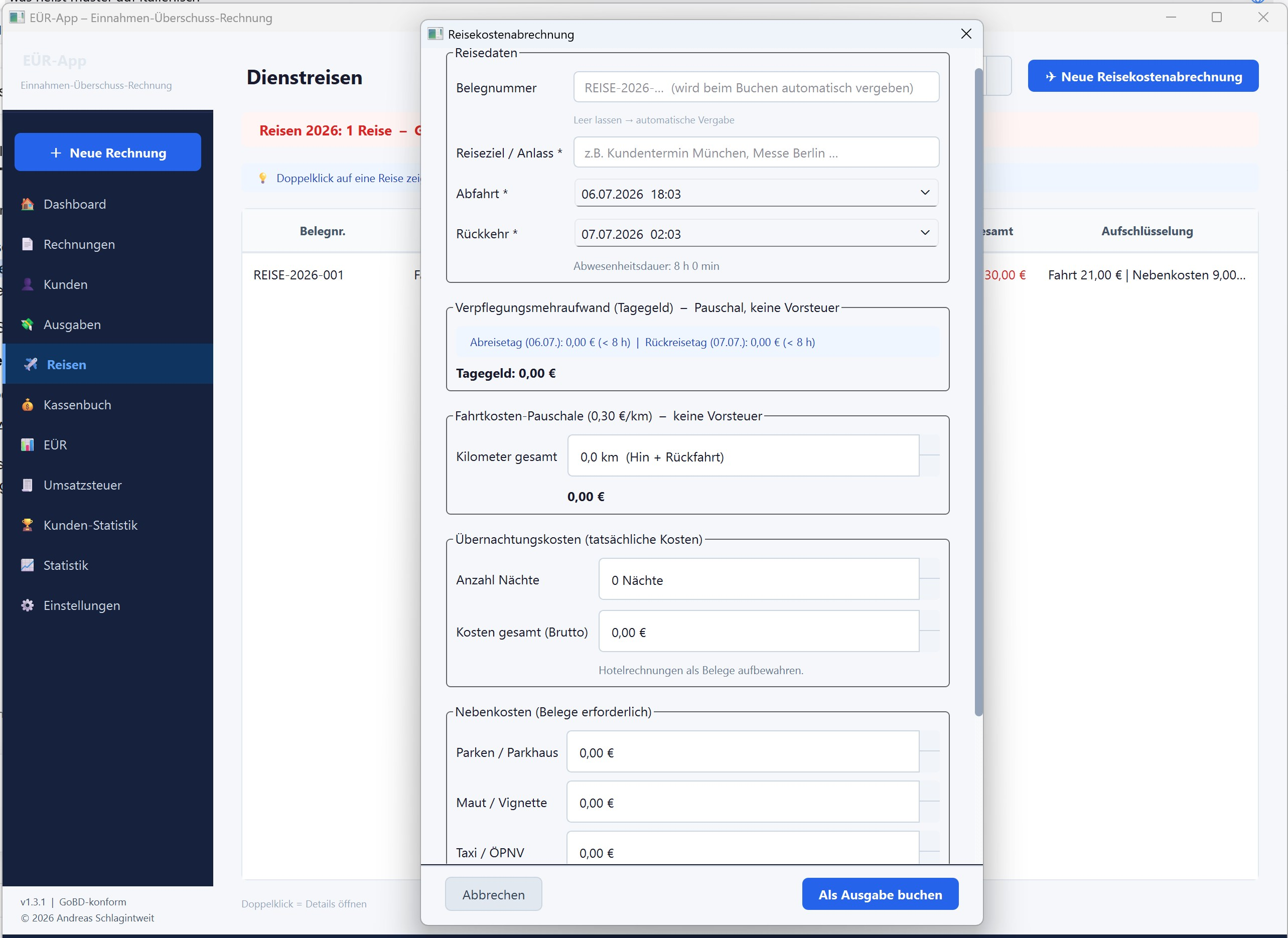
Reisekosten-Dialog mit km-Pauschale, Übernachtung und Verpflegungskosten (Dark Mode)
Homeoffice-Tagespauschale (§ 4 Abs. 5 Nr. 6c EStG)
Die Homeoffice-Tagespauschale beträgt 6 € pro Tag und kann für bis zu 210 Tage pro Jahr (max. 1.260 €) als Betriebsausgabe angesetzt werden. Ein separates Arbeitszimmer ist nicht erforderlich.
Das grüne Banner oben in der Ausgaben-Ansicht zeigt jederzeit den aktuellen Stand: Anzahl der eingetragenen Tage, absetzbarer Betrag und verbleibende Tage bis zum Maximum.
| Funktion | Beschreibung |
|---|---|
| + Heute | Trägt den heutigen Tag sofort als Home-Office-Tag ein |
| 📅 Kalender | Öffnet einen Jahreskalender zum Eintragen oder Entfernen einzelner Tage — eingetragene Tage werden grün markiert |
| 📒 Jahresbuchung | Bucht die Gesamtpauschale als Betriebsausgabe auf den 31.12. des gewählten Jahres |
| 🖨️ Nachweis | Erstellt einen druckfertigen PDF-Jahreskalender als Beleg für das Finanzamt |
Ausgaben korrigieren (GoBD-konform)
Gespeicherte Ausgaben können nicht bearbeitet werden — das entspricht der GoBD-Vorgabe zur Unveränderlichkeit von Buchungen.
| Situation | Was tun? |
|---|---|
| Tippfehler am gleichen Buchungstag | Löschen-Button erscheint noch am selben Tag — Eintrag löschen und neu erfassen |
| Fehler wurde erst später bemerkt | Storno-Button klicken — erstellt automatisch eine Gegenbuchung mit negativem Betrag im gleichen Jahr |
Oben rechts das Jahr wechseln um vergangene Jahre einzusehen.
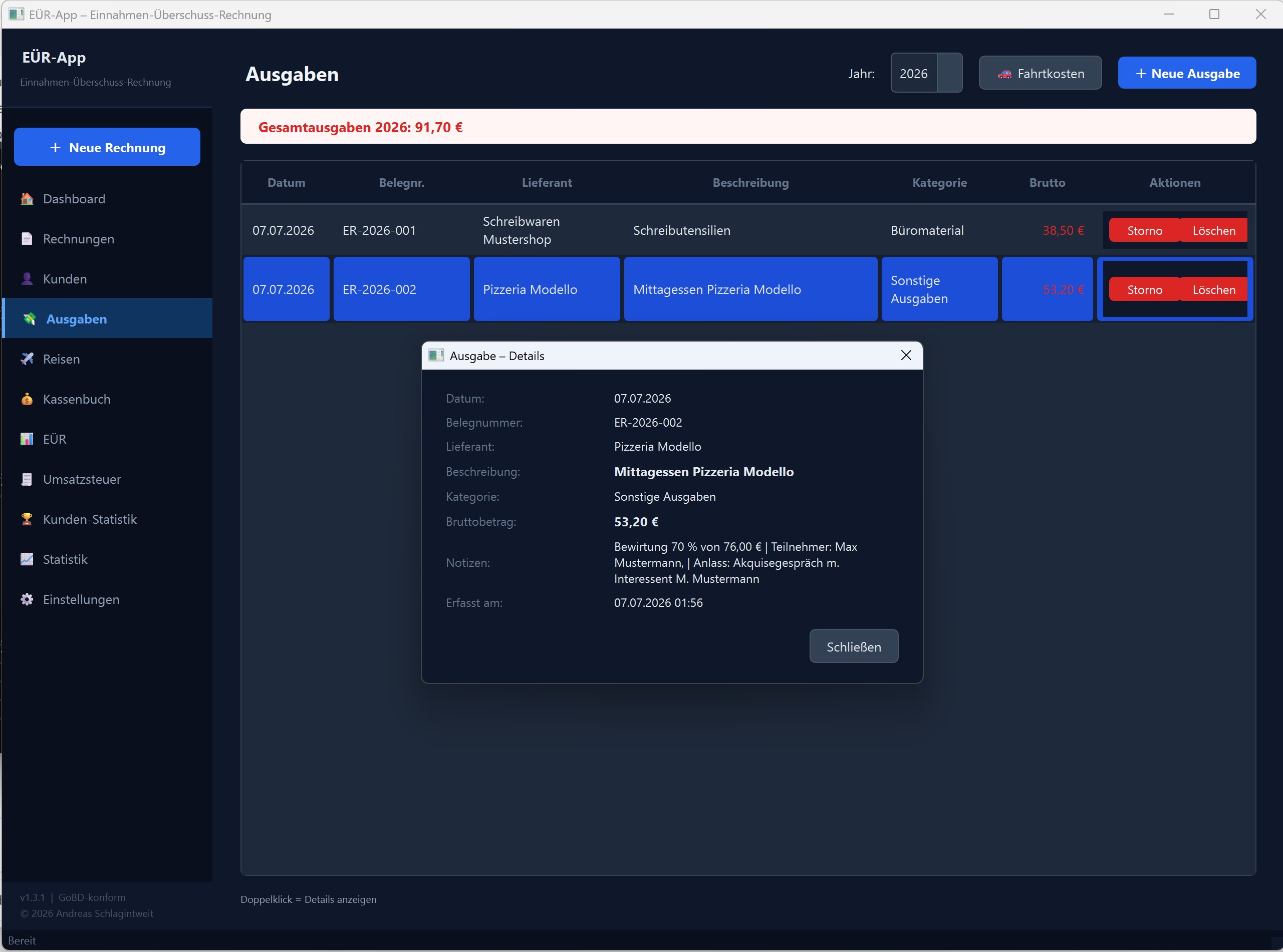
Ausgabenliste mit geöffnetem Bewirtungs-Detail-Dialog (Dark Mode)
🏛 6. Anlagegüter & AfA
Wirtschaftsgüter mit einer Nutzungsdauer von mehr als einem Jahr (Laptop, Drucker, Fahrzeug, Flugzeug …) dürfen steuerlich nicht sofort als Ausgabe abgesetzt werden. Sie werden über mehrere Jahre abgeschrieben (AfA = Absetzung für Abnutzung).
Neues Anlagegut erfassen
Im Menü auf „🏛 Anlagegüter" klicken, dann „+ Neues Anlagegut".
| Feld | Beschreibung |
|---|---|
| Bezeichnung | Name des Wirtschaftsguts, z.B. „Drucker" |
| Kaufdatum | Datum der Anschaffung |
| Gesamtbetrag | Anschaffungskosten (als Kleinunternehmer: Bruttobetrag) |
| AfA-Betrag (dieses Jahr) | Den jährlichen Abschreibungsbetrag tragen Sie selbst ein — z. B. ermittelt anhand der AfA-Tabelle des BMF oder gemeinsam mit Ihrem Steuerberater |
| Kategorie / Notizen | Optional — frei wählbar |
AfA als Ausgabe buchen
Den AfA-Betrag ermitteln Sie selbst — z. B. anhand der amtlichen AfA-Tabelle des BMF oder gemeinsam mit Ihrem Steuerberater. Den errechneten Jahresbetrag tragen Sie direkt im Anlagegut-Dialog ein. Die App übernimmt diesen Betrag und bucht ihn als Betriebsausgabe in die EÜR.
Dropdown oben rechts in der Anlagegüter-Ansicht
Bestätigungsdialog zeigt alle noch nicht gebuchten Positionen
Buchung erscheint als Ausgabe mit Datum 31.12. des jeweiligen Jahres in der EÜR
Sofortabschreibung
Bei geringwertigen Wirtschaftsgütern (bis 800 € netto) kann der volle Betrag im Kaufjahr abgesetzt werden. Tragen Sie in diesem Fall den gesamten Anschaffungsbetrag als AfA-Betrag ein. Ob und unter welchen Voraussetzungen eine Sofortabschreibung für Ihr Gut zulässig ist, prüfen Sie bitte selbst oder mit Ihrem Steuerberater.
Wo finden? Menü → 📋 Steuererklärung → Tab „📂 Anlage AVEÜR" — oder direkt in der Anlagegüter-Ansicht über den Button „📄 Anlage AVEÜR drucken".
💰 7. Kassenbuch
Für alle Bartransaktionen. GoBD-konform: Einträge können nicht gelöscht, nur durch Gegenbuchungen korrigiert werden.
Buchungsarten
| Art | Wann verwenden |
|---|---|
| Bareinnahme | Automatisch beim Klick auf „Bar kassiert" in einer Rechnung |
| Privateinlage | Sie legen privates Geld in die Geschäftskasse |
| Privatentnahme | Sie nehmen Geld aus der Kasse für private Zwecke |
| Barausgabe | Betriebliche Ausgabe die bar bezahlt wurde |
| → Firmenkonto | Bargeld auf Geschäftskonto einzahlen |
| Korrektur | Schnelle rechnungsbezogene Privatentnahme oder GoBD-konforme Korrektur bei Erfassungsfehlern |
Privateinlage buchen
„+ Privateinlage" klicken → Datum, Betrag und Beschreibung eingeben → „Buchen".
Entnahme / Barausgabe buchen
„− Entnahme / Barausgabe" klicken → Art wählen → Betrag und Beschreibung eingeben.
Korrektur (Gegenbuchung)
„⟳ Korrektur" in der jeweiligen Zeile klicken. Die App erstellt eine vorausgefüllte Gegenbuchung die den Originalbetrag ausgleicht. Beide Buchungen bleiben sichtbar.
📊 8. EÜR-Auswertung
Die Einnahmen-Überschuss-Rechnung wird automatisch aus Ihren Rechnungen und Ausgaben berechnet.
| Bereich | Bedeutung |
|---|---|
| Einnahmen | Summe aller finalisierten Rechnungen pro Monat |
| Ausgaben | Summe aller erfassten Betriebsausgaben pro Monat (inkl. AfA) |
| Überschuss | Einnahmen minus Ausgaben — Ihr steuerpflichtiger Gewinn |
| Jahressummen | Gesamtbeträge für das Steuerjahr |
Oben rechts das Auswertungsjahr wählen. Die EÜR kann als PDF oder Excel exportiert werden.
ELSTER-Ausfüllhilfe
Das EÜR-PDF enthält am Ende eine Tabelle mit den offiziellen ELSTER-Zeilennummern der aktuellen Anlage EÜR. Für jede Zeile ist der entsprechende Betrag direkt zugeordnet — so lassen sich die Werte einfach in ELSTER übertragen.
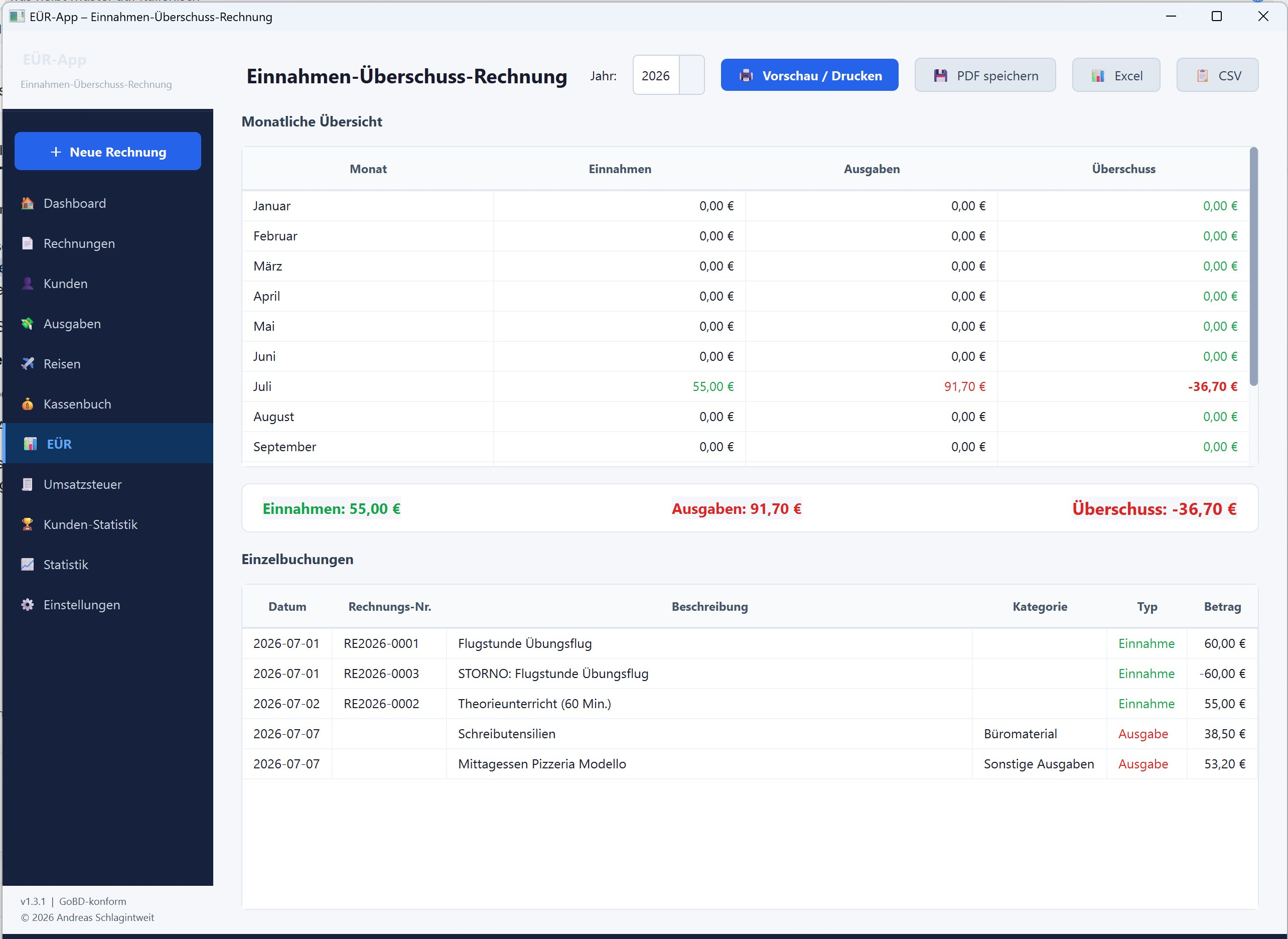
EÜR-Auswertung mit monatlichen Einnahmen, Ausgaben und Überschuss
🧾 9. Umsatzsteuer
Bei Regelbesteuerung zeigt die App die vierteljährliche Übersicht der Umsatzsteuer und Vorsteuer für die Umsatzsteuervoranmeldung (UStVA). Klicken Sie auf einen Quartalsbalken um die einzelnen Rechnungen aufzuklappen.
Wichtig: Jahresbezogene Auswertung
Die USt-Voranmeldung berücksichtigt nur Rechnungen und Ausgaben, die im Modus Regelbesteuerung gebucht wurden. Rechnungen aus einer Periode als Kleinunternehmer erscheinen dort nicht — auch wenn Sie später auf Regelbesteuerung umgestellt haben. So bleibt die historische Korrektheit gewahrt.
📈 10. Statistiken
Grafische Auswertungen Ihrer Geschäftsentwicklung: Monatsvergleich (Einnahmen/Ausgaben pro Monat), Kunden-Ranking nach Umsatz und Jahresvergleich mit Vorjahren.
⚙️ 11. Einstellungen
Tab: Briefkopf & Bankdaten
Ihre Daten die auf jeder Rechnung erscheinen. Änderungen gelten sofort für neue Rechnungen.
Felder im Überblick
- Name — erscheint groß im Briefkopf
- Berufsbezeichnung — erscheint kleiner unter dem Namen
- Adresse — Straße und PLZ/Ort
- Telefon / E-Mail — Kontaktdaten im Briefkopf
- Steuernummer — Pflichtangabe in der Fußzeile
- Bank / IBAN / BIC — Zahlungsinfos in der Fußzeile
- Rechnungspräfix — Standard „RE", erzeugt Nummern wie RE2026-0001
- §19-Hinweis — Text unter jeder Rechnung (anpassbar)
Tab: Steuer / MwSt
| Modus | Für wen | Wirkung auf Rechnungen |
|---|---|---|
| Kleinunternehmer §19 UStG | Bis 25.000 € Jahresumsatz | Kein MwSt-Ausweis, §19-Hinweis erscheint |
| Regelbesteuerung | Über 25.000 € oder freiwillig | Netto + MwSt (19%) + Brutto wird ausgewiesen |
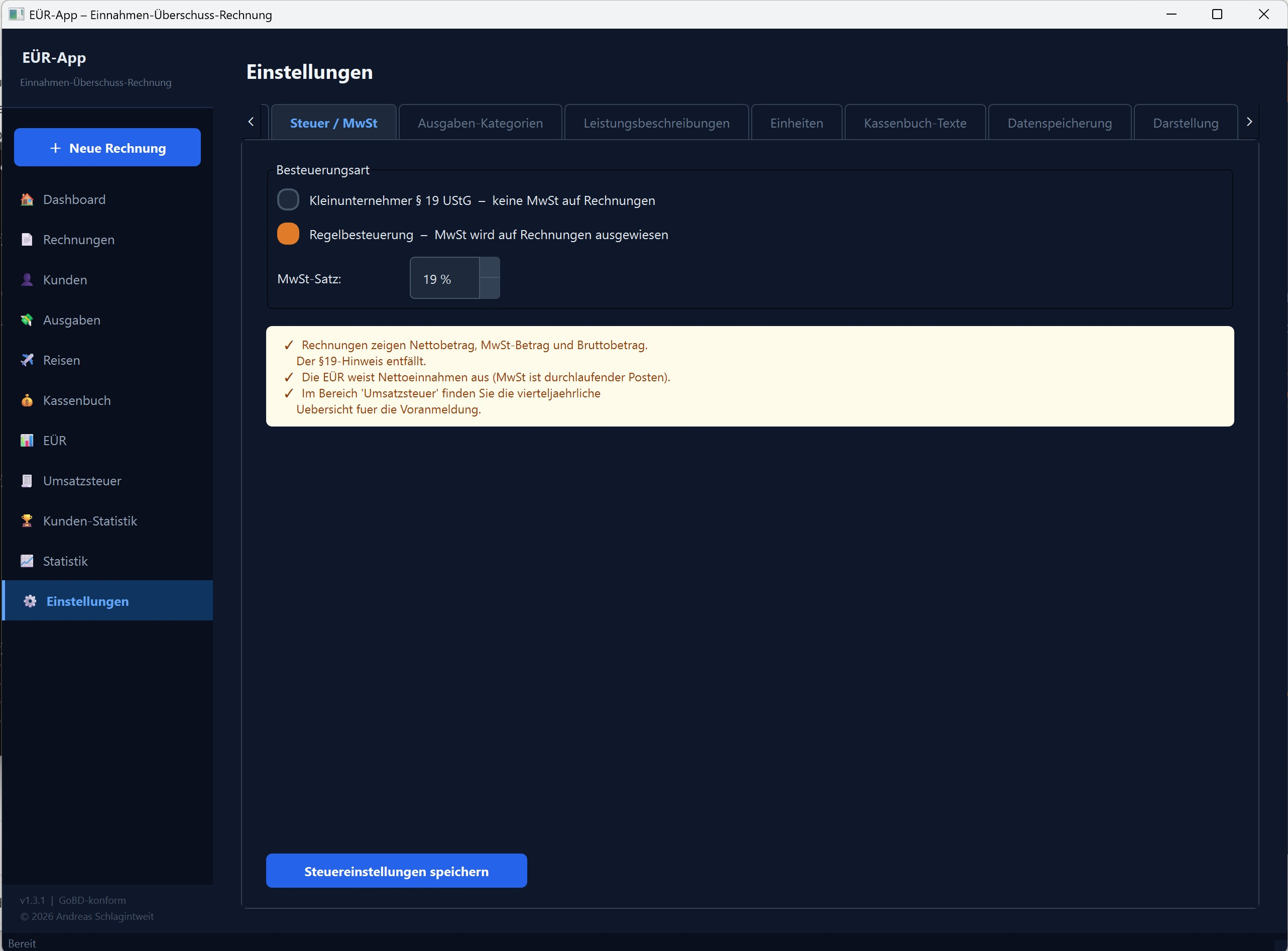
Tab „Steuer / MwSt" mit Auswahl zwischen Kleinunternehmer und Regelbesteuerung (Dark Mode)
Tab: Ausgaben-Kategorien
Verwalten Sie die Kategorien für Ihre Betriebsausgaben. Jede Kategorie ist einer EÜR-Kennzahl (Kz) zugeordnet — so wird jede Buchung automatisch in die richtige Zeile der Anlage EÜR einsortiert.
- Neue Kategorie hinzufügen: Namen eingeben und „Hinzufügen" klicken.
- Kategorie löschen: „Löschen"-Button in der jeweiligen Zeile — nur möglich wenn die Kategorie nicht mehr verwendet wird.
Vorhandene Standard-Kategorien (Auswahl)
| Kategorie | EÜR-Kennzahl | Beispiele |
|---|---|---|
| Abschreibungen (AfA) | Kz 130 | Laptop, Kamera, Flugzeug |
| GWG (Sofortabschr.) | Kz 132 | Geräte 250–800 € netto |
| Miete / Büro | Kz 150 | Büroraum, Schulungsraum, Hangar |
| Homeoffice | Kz 163 | 6 €/Tag, max. 1.260 €/Jahr |
| Fahrtkosten | Kz 144 | Kfz-Kosten, km-Pauschale |
| Reisekosten | Kz 221 | Übernachtung, Verpflegung |
| Bewirtungskosten | Kz 165 | Geschäftsessen (70 % abziehbar) |
| Werbekosten | Kz 224 | Website, Flyer, Anzeigen |
| Büromaterial | Kz 229 | Papier, Porto, Fachliteratur |
| Telekommunikation | Kz 280 | Telefon, Handy, Internet |
| Fortbildung | Kz 281 | Kurse, Seminare, Lizenzerneuerungen |
| Versicherungen | Kz 239 | Berufs- und Betriebshaftpflicht |
| Beiträge / Gebühren | Kz 238 | AOPA, LBA-Gebühren, Kammern |
| Rechts- und Steuerberatung | Kz 194 | Steuerberater, Anwalt |
| Software / KI-Tools / EDV | Kz 183 | Software-Abos, KI-Tools (z.B. Claude AI) |
| Betriebsausgaben / Sonstige | Kz 183 | Sammelposten für alles übrige |
Tab: Leistungsbeschreibungen & Einheiten
Leistungsbeschreibungen: Vordefinierte Texte für die Leistungsspalte auf Rechnungen. Mit ▲/▼ Reihenfolge anpassen, mit + hinzufügen, mit ✕ entfernen.
Einheiten: Vordefinierte Einheiten für die Mengenspalte (z.B. „Std.", „Min. BT", „Pauschal").
Kassenbuch-Texte: Vordefinierte Beschreibungen für Einlagen und Entnahmen im Kassenbuch.
Tab: Speicher – Beleg-Ordner
Der Speicherort für eingescannte Belege und Belegfotos kann frei gewählt werden.
| Schaltfläche | Funktion |
|---|---|
| Ordner wählen… | Öffnet einen Ordner-Browser — Auswahl wird sofort gespeichert |
| 📂 Öffnen | Öffnet den aktuellen Beleg-Ordner im Windows Explorer |
Standard-Speicherort: Unterordner Belege\ im jeweiligen Betriebsordner, z. B. C:\Users\IhrName\AppData\Roaming\EÜR-App\MeinBetrieb\Belege\. Der Ordner wird automatisch beim ersten gespeicherten Beleg angelegt.
Tab: Datenspeicherung
Alle Daten werden lokal in einer SQLite-Datei (euer.db) gespeichert — im jeweiligen Betriebsordner, z. B. C:\Users\IhrName\AppData\Roaming\EÜR-App\MeinBetrieb\euer.db. Den genauen Pfad sehen Sie unter Einstellungen → Speicher. Kein Cloud-Zugriff, keine Datenweitergabe.
Automatisches Backup
Die App erstellt beim Start automatisch ein Backup wenn das letzte älter als das eingestellte Intervall ist. Empfehlung: täglich oder wöchentlich. Ältere Backups werden automatisch bereinigt (einstellbar: 4–26 aufbewahren).
Manuelles Backup
„💾 Backup jetzt erstellen" klicken und Zielordner wählen. Dateiname z.B. euer_backup_2026-06-30_14-35.db. Empfehlung: vor Jahresabschluss und vor App-Updates.
Backup wiederherstellen
„↩ Backup wiederherstellen" klicken und die gewünschte .db-Datei wählen. Die App legt vorher automatisch eine Sicherheitskopie der aktuellen Datenbank an.
Tab: Darstellung
Dark Mode aktivieren oder deaktivieren. Die Änderung wird sofort übernommen.
📋 12. Steuererklärung
Der Menüpunkt „📋 Steuererklärung" (zwischen Umsatzsteuer und Kunden-Statistik) bündelt alles, was Sie für Ihre jährliche Einkommensteuererklärung benötigen: Stammdaten, Anlage EÜR, Anlage S und Anlage G.
Tab: Stammdaten
Tragen Sie Ihre persönlichen Daten einmalig ein — sie werden automatisch in alle drei Anlagen übernommen:
- Name, Geburtsdatum, Anschrift
- Steuernummer, Steuer-Identifikationsnummer, Finanzamt
- Berufsbezeichnung (für Anlage S), Wirtschafts-ID (für Anlage G)
Tab: Anlage EÜR
Die Anlage EÜR ist die Basis jeder Steuererklärung für Selbstständige und Gewerbetreibende. Sie zeigt alle Einnahmen und Ausgaben aufgeteilt nach den amtlichen Kennzahlen (Kz) des ELSTER-Formulars.
Automatische Befüllung aus Ihren Buchungen
Sobald Sie Ausgaben mit einer Kategorie buchen, werden die Beträge automatisch der richtigen EÜR-Kennzahl zugeordnet — ohne manuelles Übertragen:
z.B. Telekommunikation → wird Kz 280 zugeordnet
Jahr wählen, Seite öffnen
Kz 280 zeigt den Jahresbetrag — fertig
Als Ausfüllhilfe für ELSTER verwenden
Die EÜR-Ansicht gliedert sich in 7 amtliche Abschnitte:
| Abschnitt | Enthält Kennzahlen |
|---|---|
| Betriebseinnahmen | Kz 111, 140, 160 |
| Fremdleistungen & Personal | Kz 110, 120 |
| Abschreibungen (AfA) | Kz 130, 131, 132 |
| Raumkosten | Kz 150, 163 |
| Fahrt- & Reisekosten | Kz 144, 221 |
| Repräsentation | Kz 165, 166 |
| Sonstige Betriebsausgaben | Kz 183, 194, 224, 229, 238, 239, 280, 281 |
Tab: Anlage AVEÜR
Das Anlagenverzeichnis (AVEÜR) ist eine Pflichtbeilage zur Anlage EÜR für alle Betriebe, die Wirtschaftsgüter abschreiben. Dieser Tab erstellt eine druckfertige Ausfüllhilfe direkt aus Ihren erfassten Anlagegütern.
Was enthält die Ausfüllhilfe?
- Vollständiges Anlagenverzeichnis: Bezeichnung, Kaufdatum, Anschaffungskosten, AfA-Betrag, Buchwert Anfang und Ende
- Übersicht der Kennzahlen: Kz 130 (lineare AfA) und Kz 132 (GWG-Sofortabschreibung) — getrennt ausgewiesen
- Stammdaten (Name, Steuernummer, Finanzamt, Jahr)
Tab: Anlage S (selbstständige Arbeit)
Für Freiberufler nach § 18 EStG — z.B. freiberufliche Fluglehrer, Ärzte, Ingenieure, Dolmetscher.
| Kennzahl | Bedeutung |
|---|---|
| Kz 100 | Gewinn / Verlust — Person A (aus Anlage EÜR übernehmen) |
| Kz 300 | Gewinn / Verlust — Person B (Ehegatte, nur bei gemeinsamer Veranlagung) |
| Kz 140 / 340 | Sonstige selbstständige Einkünfte (z.B. Aufsichtsratsvergütungen) |
| Kz 200 / 400 | Veräußerungs- oder Aufgabegewinn |
Tab: Anlage G (Gewerbebetrieb)
Für Gewerbetreibende nach § 15 EStG — Einzelunternehmer mit Gewerbeschein.
| Kennzahl | Bedeutung |
|---|---|
| Kz 10 | Gewinn Einzelunternehmer — Person A (aus Anlage EÜR übernehmen) |
| Kz 11 | Gewinn Einzelunternehmer — Person B |
| Kz 64 / 65 | Gewerbesteuer-Messbetrag laut Bescheid (Person A / B) |
| Kz 66 / 67 | Gezahlte Gewerbesteuer (Person A / B) |
| Kz 200 | Veräußerungs- / Aufgabegewinn |
Kennzahlen-Zuordnung durch Kategorien
Die Verbindung zwischen Ihrer Buchführung und der Steuererklärung läuft vollautomatisch über die Kategorie-Kz-Zuordnung:
Beispiel: Claude AI Pro (Software-Abo)
- Ausgabe buchen → Kategorie „Software / KI-Tools / EDV" wählen
- Kategorie ist Kz 183 (Übrige Betriebsausgaben) zugeordnet
- In der Anlage EÜR erscheint der Betrag automatisch bei Kz 183
- Gewinn wird entsprechend reduziert
PDF-Ausfüllhilfe drucken
In jedem Tab finden Sie den Button „🖨️ Drucken / PDF speichern". Das erzeugte Dokument enthält:
- Ihre Stammdaten (Name, Steuernummer, Finanzamt)
- Alle Kennzahlen mit den berechneten Beträgen aus Ihren Buchungen
- Hinweise zur Eintragung in ELSTER
- Für Anlage S und G: Anhang mit der vollständigen Anlage EÜR
📋 13. GoBD-Hinweise
Was bedeutet GoBD-konform in dieser App?
- Finalisierte Rechnungen können nicht bearbeitet oder gelöscht werden
- Stornierungen erzeugen automatisch eine Gegenrechnung — beide bleiben erhalten
- Stornorechnung und -ausgabe erhalten das Datum der Originalbuchung und werden im gleichen Jahr verbucht
- Ausgaben können nach dem Buchungstag nicht gelöscht werden — nur Storno-Gegenbuchung möglich
- Kassenbuch-Einträge können nicht gelöscht werden — nur Gegenbuchungen
- Alle Buchungen haben Zeitstempel und sind revisionssicher gespeichert
- Rechnungsnummern sind fortlaufend, lückenlos und jahresspezifisch (RE2026-0001, RE2027-0001 …)
- Interne Belegnummern (ER-JJJJ-XXX) für Belege ohne Lieferantennummer werden automatisch vergeben und starten pro Jahr neu
- Der Steuermodus (Kleinunternehmer / Regelbesteuerung) wird zum Zeitpunkt der Buchung gespeichert und bleibt auch nach einer Umstellung historisch korrekt
Aufbewahrungspflichten
| Dokument | Frist |
|---|---|
| Rechnungen (Ein- und Ausgang) | 10 Jahre |
| Kassenbuch | 10 Jahre |
| EÜR-Auswertungen | 10 Jahre |
| Verträge, Geschäftsbriefe | 6 Jahre |
💡 14. Tipps & häufige Fragen
Wie erstelle ich schnell eine Rechnung für denselben Kunden?
Tippen Sie im Rechnungseditor die ersten Buchstaben des Kundennamens — die App schlägt bekannte Kunden vor und übernimmt die Adresse automatisch.
Kann ich Rechnungen aus früheren Jahren ansehen?
Ja. In der Rechnungsliste oben rechts das Jahr wechseln.
Wo ist die Datenbank gespeichert?
Standard: %APPDATA%\EÜR-App\euer.db (Windows: C:\Users\IhrName\AppData\Roaming\EÜR-App\). Den Speicherort können Sie unter Einstellungen → Datenspeicherung ändern.
Wie funktioniert der Jahreswechsel?
Die App erkennt den Jahreswechsel automatisch. Rechnungsnummern (RE2027-0001) und Belegnummern (ER-2027-001) starten im neuen Jahr automatisch bei 0001. Sie müssen nichts manuell zurücksetzen.
Wann soll ich von Kleinunternehmer auf Regelbesteuerung wechseln?
Die Kleinunternehmerregelung (§ 19 UStG) gilt immer für das gesamte Kalenderjahr. Der Wechsel sollte grundsätzlich zum 1. Januar des neuen Jahres erfolgen. Die App speichert den Modus zum Zeitpunkt jeder Buchung — historische Rechnungen bleiben auch nach einem Wechsel korrekt.
Was passiert beim Umzug auf einen neuen PC?
Einstellungen → Datenspeicherung → Backup jetzt erstellen
Den Beleg-Ordner vollständig auf den neuen PC übertragen. Den aktuellen Pfad sehen Sie unter Einstellungen → Speicher. Standard ist z. B. C:\Users\IhrName\AppData\Roaming\EÜR-App\MeinBetrieb\Belege\.
Die Backup-Datei (.db) auf den neuen PC kopieren.
Im Microsoft Store unter „Meine Bibliothek" die EÜR-App Pro erneut installieren.
Einstellungen → Datenspeicherung → Backup wiederherstellen → Datei wählen → App neu starten.
Einstellungen → Speicher → Ordner wählen → auf den kopierten Beleg-Ordner zeigen.
„Kassenstand zu niedrig" — was bedeutet das?
Der Kassenstand reicht für die Entnahme nicht aus. Buchen Sie zuerst eine Privateinlage um die Kasse aufzufüllen, oder prüfen Sie ob Bareinnahmen vergessen wurden.
Enter-Taste schließt das Fenster — was tun?
Ab Version 1.2.1 springt die Enter-Taste in allen Eingabefeldern zum nächsten Feld, ohne den Dialog zu schließen. Im leeren Belegnummer-Feld übernimmt Enter außerdem automatisch die vorgeschlagene ER-Nummer.